投稿用セット(サーヴァント)の解説
htmlファイルの編集の仕方なんてわかんねーよ!?
…という方向けに、今回の投稿用セットの使用方法を解説させていただきたいと思います。
ちなみに、マスター用のほうもだいたい似たような構造ですのでこちらを見ていただければ恐らく大丈夫ではないかなと思います(無責任
1.投稿用セットをダウンロードしよう!
まずは投稿用セット(サーヴァント)をダウンロードします。
投稿用セットはこちらからダウンロードしてください。
参加者シートダウンロードクリックすると複数あるファイルの中に投稿用セット(サーヴァント)と書かれているファイルがあると思います。
そこをクリックすると下のような画面が出ると思います。
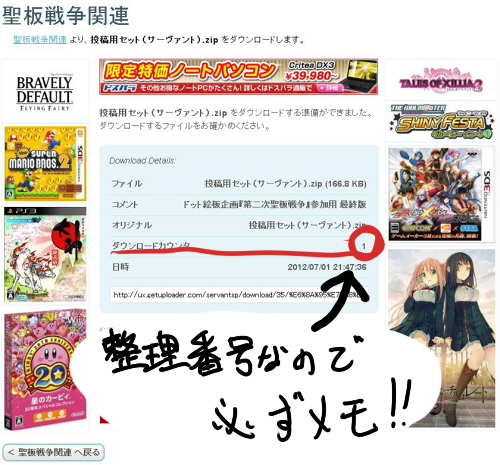
赤く線を引いた場所がありますね。
これは整理番号として後で使いますので必ずメモしておいてください。
やべ!?メモし忘れたどうしよう!?…という方は改めてページを開き、新しい番号をメモしましょう。
この際、必ずダウンロードを行ってください。
ダウンロードカウンタはダウンロードした回数をカウントするので、ページを開いただけではカウンターが回りません。
そうなりますと、整理番号が被る可能性がありますので必ずダウンロードをお願いします。
メモが終わったらダウンロードを開始します。保存先はデスクトップにでもしておいてください。
で、終わったら解凍します。解凍ソフト、方法などについては割愛させていただきますね。
2.投稿用セットの中身を把握しよう!
解凍に成功すると、このような画面が出ると思います。
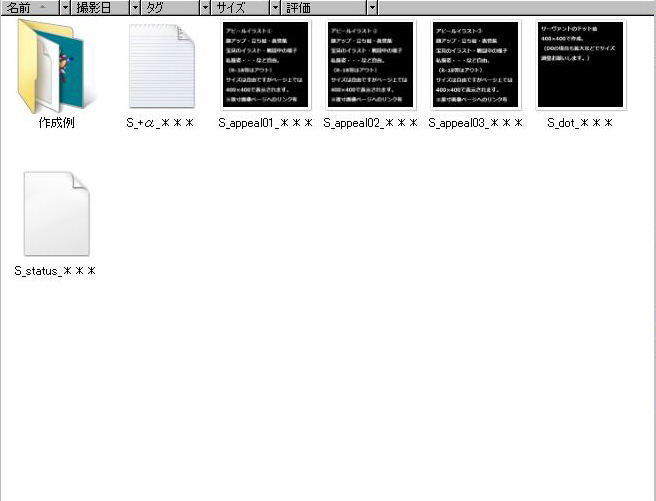
これが、投稿用キットの内容となります。
サーヴァントのページの骨組みとか情報が入ってます。
説明させていただきますと…
・S_status_***.html
→ ページの骨組み。画像データや文字列などをどこにどのように配置するかなどが設定できる。
各ステータスや宝具などの説明はこのファイルを編集して書き込む。
・S_+α_***.html
→ 詳細設定のページ。任意提出のもので、詳細設定のリンクから飛ぶことができる。
・S_appeal01_***.jpg
→ アピールイラスト1の画像データ。jpg以外も可。
・S_appeal02_***.jpg
→ アピールイラスト2の画像データ。jpg以外も可。
・S_appeal03_***.jpg
→ アピールイラスト3の画像データ。jpg以外も可。
・S_dot_***.gif
→ ドット絵の画像データ。こちらは拡張子がGifオンリー。
3.S_status_***の内容について
前述の通り、このファイルはサーヴァントページの骨組みにあたるページです。
各種設定やステータスや宝具、設定などなどはこちらを編集することで表示させることができるようになります。
まずは中身を開いてみましょう。
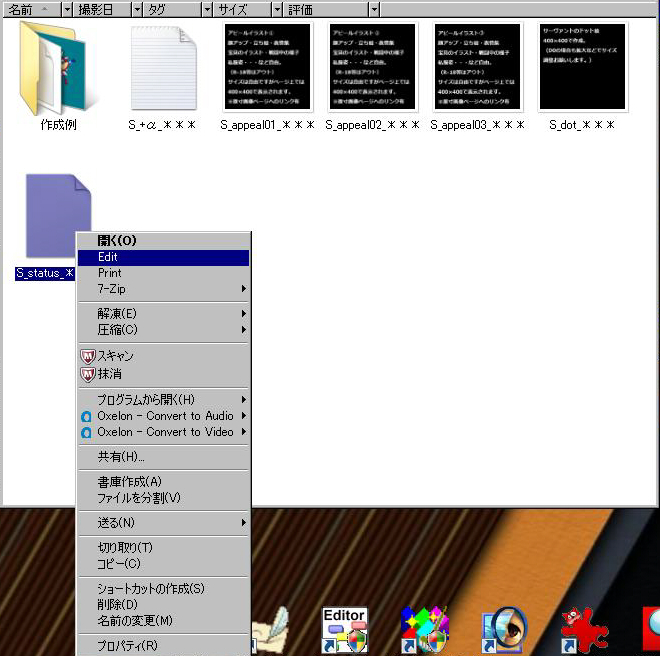
ファイルの上で右クリックするとメニューが出てきます。
Editというのを選びます(人によっては編集と表示されるかも)
Editも編集もないよ?と言う方は以下の方法を試してみてください。
・ファイルの上で右クリックし「プログラムから開く」を選びメモ帳を選ぶ(無い場合は既定のプログラムから開く)
・新規でメモ帳開く⇒メモ帳にhtmlファイルをドラッグ&ドロップ
すると、txtファイルで長々と記号の書かれたファイルが開かれると思います。
内容がページのどこに該当しているかを大雑把に区分けすると…
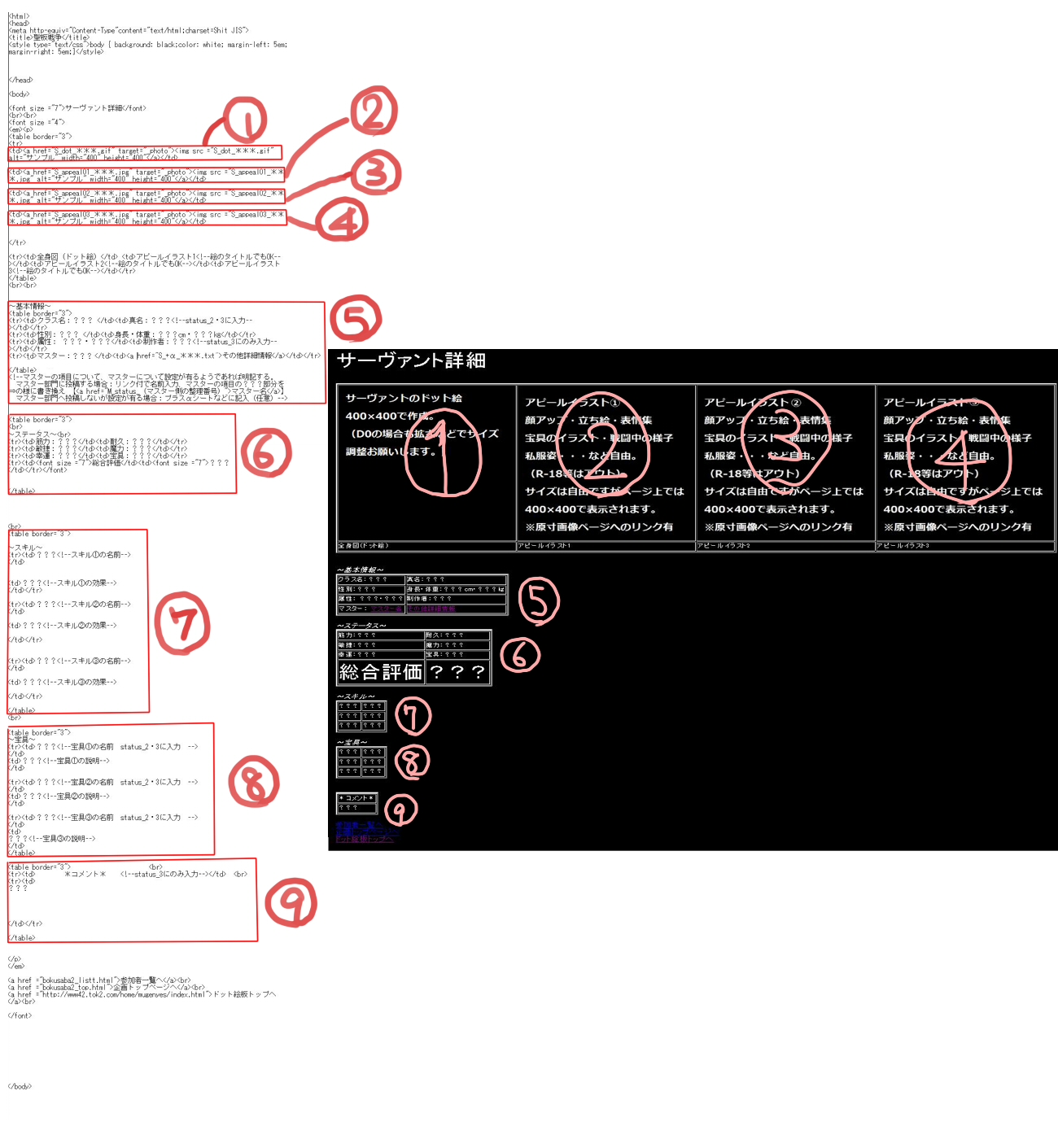
となります。画像大きすぎて申し訳ないです。
該当する部分をいじりたい場合はこのファイルの文字列をいじることになります。
4.整理番号を入力してみよう。
今回の企画では投稿用キット(サーヴァント)をダウンロードした際に整理番号をメモしてもらったかと思います。整理番号を下記のファイルの名前の***に入力します。
整理番号は半角3桁で入力してください (×:1 ○:001)
・S_status_***.html
・S_+α_***.html
・S_appeal01_***.jpg
・S_appeal02_***.jpg
・S_appeal03_***.jpg
・S_dot_***.gif
次に、「S_status_整理番号.html」を開き、一番上のメニューの編集をクリックし、置換を選びます。
次のようなダイアログ(っていうの?(待))が表示されるかと思います。

「検索する文字列」に全角で***を入力、「置換後の文字列」にメモした整理番号を半角3桁で入力し「すべて置換」をクリックします。
その後、上書き保存をクリックします。
5.画像を登録してみよう
まずは全身絵(ドット絵)を表示できるようにしましょう。
あなたが丹精込めて作ったドット絵のファイルを投稿用セット(サーヴァント)のフォルダに入れます。この際、サイズは400×400、拡張子はgifになっていることを確認してください。
画像ファイルの名前を、「S_dot_整理番号.gif」に変更します。
整理番号のところには自分の整理番号を半角で入力してください。
そして、「S_status_整理番号.html」をクリックすると、貴方の打ったドットが表示されているはずです!
同じ要領でアピールイラストも登録していきましょう。
ただし、アピールイラストは1枚辺りの要領が1MBを超えないように注意しましょう!
6.ステータス、宝具などの情報を打ち込む
文章を打つ込むファイルは「S_status_整理番号.html」と「S_+α_整理番号.html」です。
「S_status_整理番号.html」の打ち込みは必須ですが「S_α_整理番号.html」は任意提出です。
「S_+α_整理番号.html」はtxtファイルがそのまま表示されます。
「S_status_整理番号.html」は???の部分に文章を打ち込めば反映されますので、自分が考えた限りをものをぶち込みましょう。
ステータス表記などのルールについては参加概要をご覧ください。
まずは、赤線を引いたところに文章を入力しましょう。
なお「真名」「製作者名」「宝具名」「作者コメント」は入力せずにそのままにしておいてください。
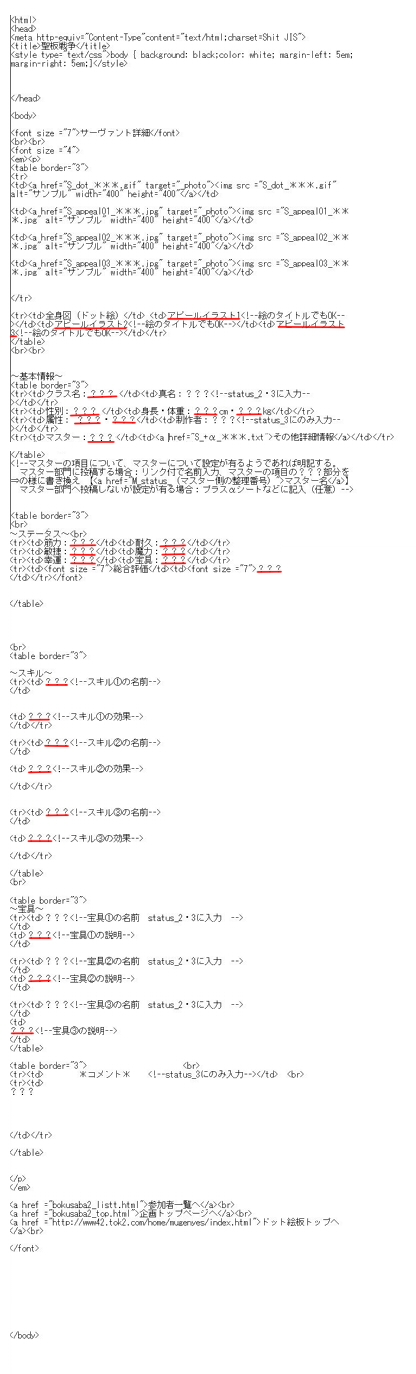
※「S_+α_整理番号」を入力する際の注意!!
任意提出とされるこのファイルは初めから公開されるページです。
自由にサーヴァントの設定などを入力できるものですが、誤って真名や宝具名、制作者氏名を書かないようにご注意ください。
後で公開予定だった情報だったのに詳細ページを開いたら書いてあるじゃんこれー!?なんてことになりませんようにご注意を。
また、このファイルは文章が画面右端に達しても勝手に改行になってくれません。作成する場合は適度な長さで改行しましょう。
※ マスターの項目について
特にマスターの設定がない方は???のままで結構です。読み飛ばしてください。
今回の企画でサーヴァントのマスターを投稿されている場合は、サーヴァント側、マスター側のページで 相互リンクを貼っていただくようにお願いします。
相互リンクを貼る場合、下の構文をマスター項目の???に貼り付けてください。
<a href="M_status_マスター側の整理番号">マスター名</a>
これはサーヴァント側のページからマスター側に飛ぶためのリンクです。
マスター側からサーヴァント側のページに飛ぶためにはマスター側のシートのサーヴァント項目の???に下の構文を貼り付けます。
<a href="S_status_サーヴァント側の整理番号">サーヴァント名</a>
これで、相互のページがリンクされているはずです。
「マスター部門に登録してないけど一応マスターの設定は考えてるんだけど…」という方は「S_+α_整理番号」に書き込んでいただければと思います。
7.真名、宝具名公開用のS_statusシートを作る
この企画は段階的に真名と宝具名と制作者名と制作者コメントを公開していく形を取っています。
公開していくスケジュールとしては
・真名、宝具 7/22 20時から公開
・制作者名前、制作者コメント 7/28 20時から公開
となっております。
先ほど作ったシートは7/22の20時までの間公開するページとなります。
これから作るページは7/22 20時以降公開のページとなります。真名と宝具名を公開するページですね。
では早速作っていきましょう。
既に保存してある「S_status_整理番号.html」をコピー&ペーストし、名前を「S_status2_整理番号.html」に変更します。
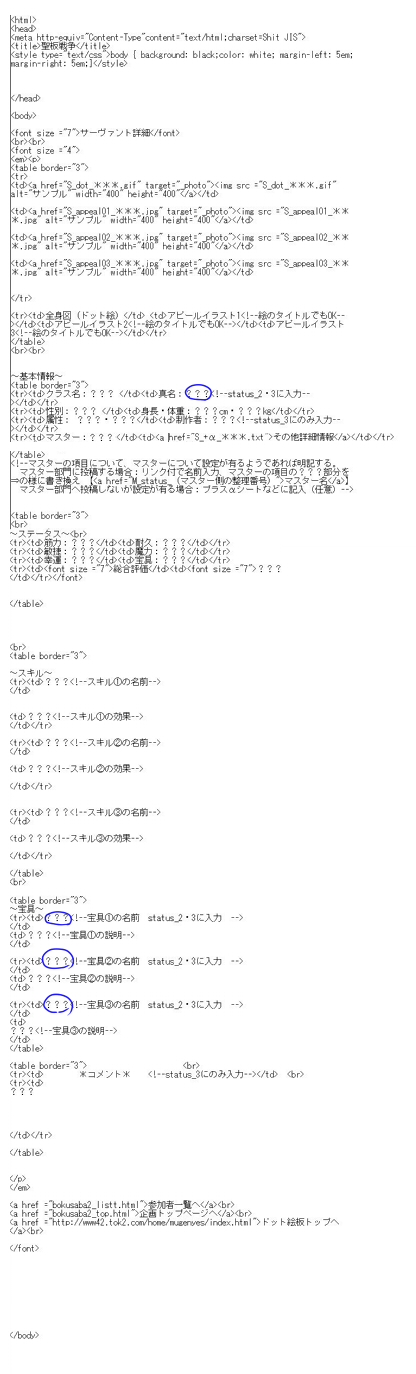
そして、ファイルを開き「真名」「宝具名」を入力し、上書き保存してください。
場所は下記の通り。
8.全情報が公開されたS_statusシートを作る
これから作るファイルは投票終了後に公開されるファイルとなります。
制作者名と制作者コメントが表示されます。これで全ての情報が開示された状態となります。
既に保存してある「S_status_整理番号2.html」をコピー&ペーストし、名前を「S_status3_整理番号.html」に変更します。
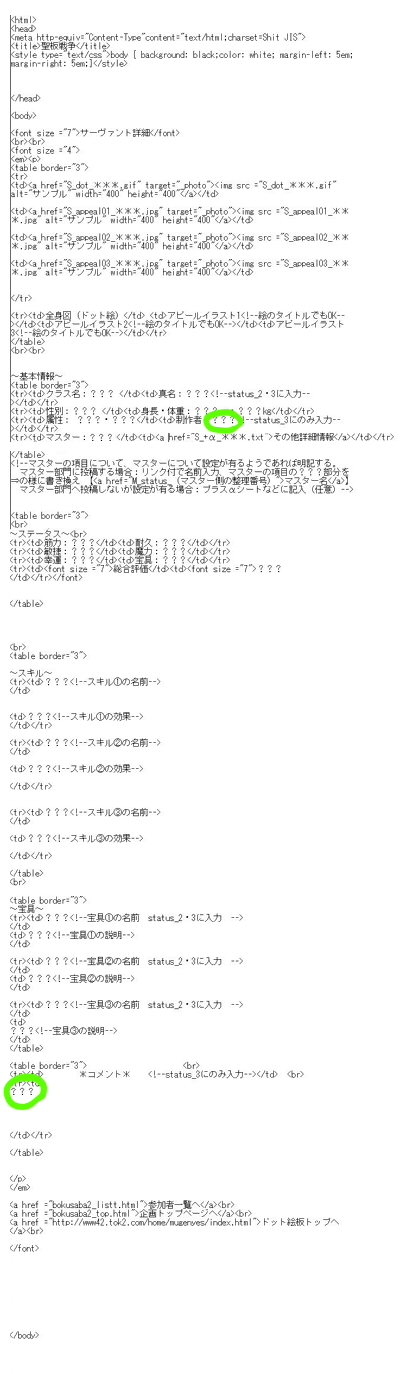
そして、ファイルを開き「制作者名」「製作者コメント」を入力し、上書き保存してください。
場所は下記の通り。
8.提出!…の前に
必ず「S_status_整理番号」をブラウザ上で閲覧し、表示に問題がないか誤字脱字がないかどうか確認しておきましょう。
ファイルをダブルクリックするか、インターネットブラウザの上にドロップ&ダウンすればページが表示されるはずです。
表示に不都合がある状態で送付されても主催側で修正できない可能性があります。
公開のときに変なことになってる!?なんて無いようにきっちり確認しておきましょう!!
9.圧縮して提出
完成したら投稿用サーヴァント(投稿用)フォルダの名前を「S_整理番号」に変更しZip形式で圧縮、主催者側にメールで送付します。
提出先はmugenkikaku@mail.goo.ne.jp。タイトルは「サーヴァント企画 ○○(参加者名)」でお願いします。
Q&A・・・のようなもの
Q:「S_status_***」は結局どこを文字入力すればいいんですか!!
A:???になっている場所に文章を入力すればええねん!
Q:アピールイラストが表示されないんですが。
A:以下の原因が考えられます。
・そもそも画像のファイル名が間違っている
→見直しましょう。ファイルの名前に含まれる数字が全角になってたりするとダメですのでご注意を。
・画像ファイルの拡張子がjpg以外になっている
→初期だとjpgファイルを表示する形になっております。jpg以外のファイルを表示したい場合は、S_status_***の
<td><a href="S_appeal01_***.jpg" target="_photo"><img src ="S_appeal01_***.jpg" alt="サンプル" width="400"height="400"</a></td>
上の構文の赤字の部分を表示したい拡張子に書き換えましょう。gifならgifに、pngならpngにです。
Q:アピールイラスト3枚も描けないよ…
A:アピールイラストは任意提出なので別に無くてもOKですぜ!
Q:スキルとか宝具とかの表の段落を増やしたい。
A:下の構文を段数を増やしたい場所の</table>と</td>の間に突っ込んでください。
<tr><td>???
</td>
<td>
???
</td>
逆に減らしたい場合は上の構文を削ってください。減るはずです。
Q:スキルとか宝具の説明とか、コメントとかって文字数あるの?
A:ありません。が、文字数によってはレイアウトが崩れる可能性があるので適宜調整してください。
Q:エンター押してるのにページ上だと改行にならないよ?
A:HTMLではエンターで改行しても改行扱いにはなりません。改行したい場合は改行する場所に<br>を入れます。
Q:参考リンクとか貼りたいんだけどどうすればいいの?
A:そのままURLを貼っても構いませんが、文字にリンクを入れたいのであれば下の構文を貼り付けてください。
<a href ="URL">文字列</a>
""の間にURLを、文字列の部分にリンクしたい文字列を入れれば機能します。
Q:文章の一部を大きくしたり色つけたり強調文字にしたいんだけど…
A:こちらのサイトが詳しいんじゃないかな!
Q:マスターのほうの投稿用キットも解説してくださいよ!
A:こっちの解説と殆ど同じですので割愛します。だいたいは???のところに文章を入力すればええねん!大丈夫、ここまでできたなら君にもできるさ!
Q:一通り見たけどよく分からん。教えて。
A:どうしても分からないときはMugenドット絵板の雑談掲示板(したらば)内の聖板戦争雑談掲示板で一声掛けていただければと思います。きっと親切な誰かが教えてくれると思います。
Q:別に倒してしまっても構わんのだろう?
A:構わん、やれ